
ادیت ویدیو با هوش مصنوعی: راهنمای کامل Claude Code و Codex
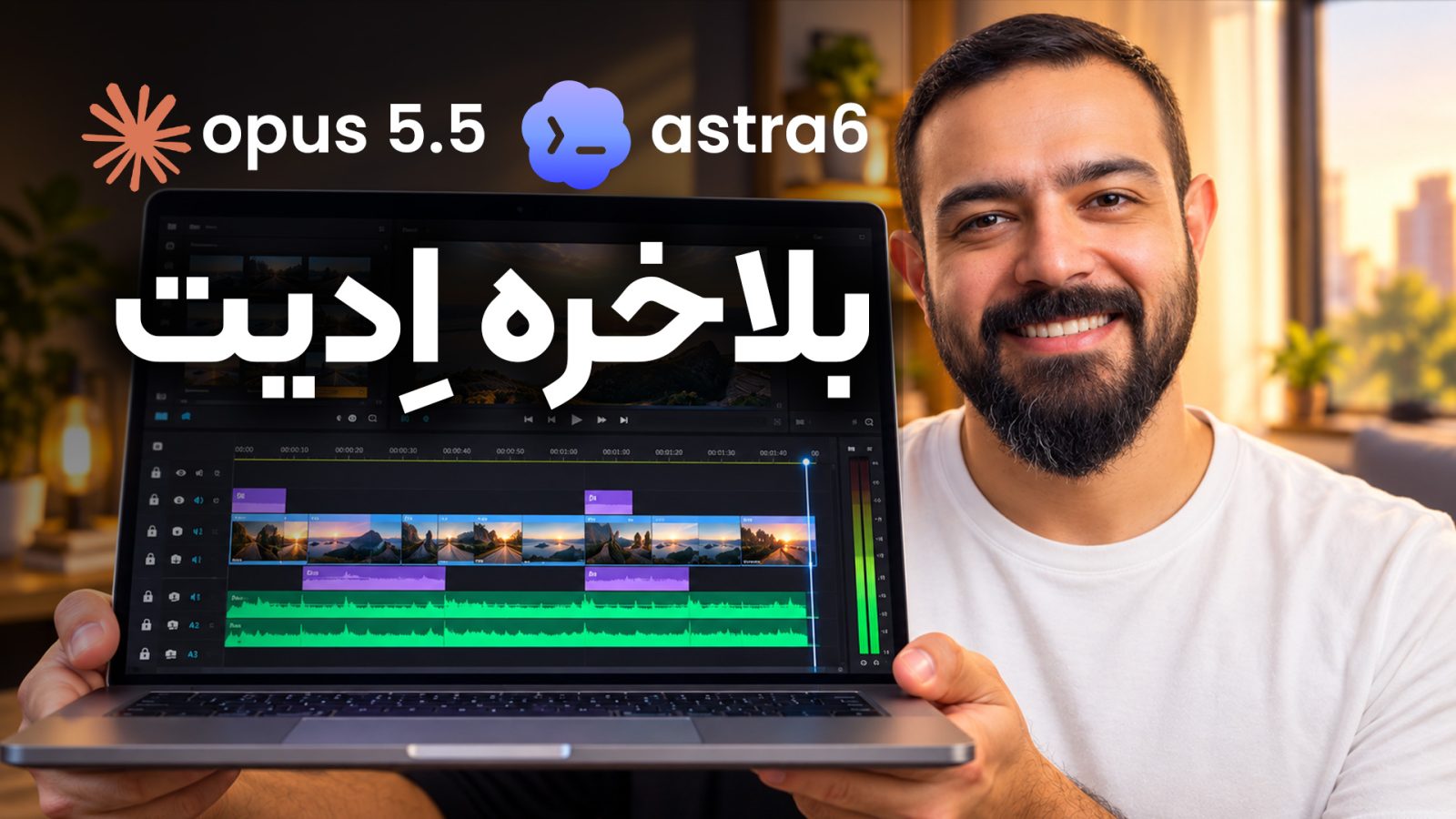
ادیت ویدیو با هوش مصنوعی با Claude Opus 5.5 و GPT-6 Astra
ویدیو ضبط میکنی و ادیتش روزها وقتت را میگیرد؟ در این راهنما یاد میگیری با ابزار رایگان HyperFrames، کنار Claude Code یا Codex، ویدیوهایت را فقط با توضیح دادن ادیت کنی: حذف مکث و سرفه، زیرنویس، موشن گرافیک، و خروجی MP4 یا فایل قابل ویرایش در Premiere.
ادیت ویدیو با هوش مصنوعی یعنی چه؟
تا امروز ادیت یعنی نشستن پای تایملاین، بریدن تکتک مکثها، و ساختن انیمیشن در نرمافزاری که یاد گرفتنش ماهها طول میکشد. روش این راهنما فرق دارد: تو با زبان خودت میگویی چه میخواهی، و یک ایجنت هوش مصنوعی ویدیو را گوش میدهد، اشتباهها را حذف میکند، انیمیشن میسازد و قبل از تحویل، خودش کارش را چک میکند.
ابزاری که این کار را ممکن میکند HyperFrames است: یک ابزار اوپن سورس و رایگان از شرکت HeyGen. ایدهاش ساده است. بهجای کشیدن تکهها روی تایملاین، هوش مصنوعی ویدیو را به شکل یک صفحهی وب مینویسد؛ متن، لوگو، انیمیشن و زمانبندی همه کد هستند. بعد HyperFrames این صفحه را فریم به فریم ثبت میکند و یک فایل MP4 میسازد.
چرا این روش جواب میدهد؟ چون مدلهای زبانی حجم عظیمی کد صفحهی وب دیدهاند. نوشتن HTML برایشان مثل زبان مادری است، در حالی که کار با تایملاین یک نرمافزار ادیت برایشان زبانی غریبه است. نتیجه: تو دیگر ادیتور نیستی؛ کارگردانی.
چه چیزهایی لازم داری؟
| چه چیزی | کارش | هزینه |
|---|---|---|
| Claude Code (در اپ دسکتاپ Claude) یا Codex | ایجنتی که ادیت را انجام میدهد | اشتراک Claude یا ChatGPT |
| HyperFrames | ساخت انیمیشن و رندر ویدیو | رایگان |
| Node.js نسخهی ۲۲ به بالا | اجرای HyperFrames | رایگان |
| FFmpeg | برش و پردازش صدا و تصویر | رایگان |
| Whisper | رونویسی محلی گفتار | رایگان |
لازم نیست Node.js و FFmpeg را خودت نصب کنی. پرامپتهای نصب همین راهنما از ایجنت میخواهند که اول بررسی کند اینها روی سیستمت هستند یا نه، و اگر نبودند نصبشان کند.
Opus 5.5 یا GPT-6 Astra؟
هر دو مدل برای این کار مناسباند و پرامپتهای این راهنما برای هر دو یکی است. تفاوت اصلی در این است که کدام اشتراک را داری.
| Claude Opus 5.5 | GPT-6 Astra | |
|---|---|---|
| کجا اجرا میشود | Claude Code | Codex |
| نقطهی قوت | کارهای چندمرحلهای که سلیقهی طراحی میخواهند. به گفتهی Anthropic در بیشتر کارها همسطح Fable 5.1 است، با هزینهای ۴۰ درصد کمتر از Opus 5. | کار با کامپیوتر و کارهای طولانی. به گفتهی OpenAI قضاوت طراحیاش هم قویتر شده است. |
| تنظیم پیشنهادی | تلاش (effort) روی high | سطح استدلال بالا از منوی مدل |
| محدودیت | اشتراک پولی و مصرف بالای توکن در ادیت کامل | اشتراک پولی و مصرف بالای توکن در ادیت کامل |
۱. Opus 5.5 به Claude Code نسخهی 2.1.280 یا بالاتر نیاز دارد. اگر پیام «This model needs a newer version of Claude Code» دیدی، یعنی Claude Code داخل اپ هنوز آپدیت نشده، حتی اگر خود اپ آپدیت باشد. اپ را کامل ببند (از آیکون کنار ساعت ویندوز هم Quit کن)، دوباره باز کن و یک جلسهی جدید بساز. جلسهای که قبل از آپدیت باز شده، روی نسخهی قدیمی میماند.
۲. Claude Code تلاش پیشفرض Opus 5.5 را روی متوسط گذاشته است. ادیت ویدیو کار طولانی و چندمرحلهای است، پس قبل از شروع دستور /effort high را بزن.
نصب در Claude Code
سادهترین راه این است که نصب را به خود ایجنت بسپاری. در بخش Code اپ دسکتاپ Claude، مدل Opus 5.5 را انتخاب کن، دستور /effort high را بزن و این پرامپت را بفرست:
هایپرفریمز رو از این لینک برام راه بنداز: https://github.com/heygen-com/hyperframes ۱. چک کن Node.js نسخهٔ 22 به بالا و FFmpeg روی سیستمم نصب باشن. اگه نیستن، نصبشون کن. ۲. همهٔ اسکیلهای هایپرفریمز رو نصب کن، نه فقط اسکیلهای اصلی. طبق README مخزن حدود ۲۱ تا هستن. اونا رو طوری نصب کن که کلاود کد تو همهٔ پروژههام بهشون دسترسی داشته باشه (سطح کاربر، نه فقط این پروژه). اگه روش رسمی نصب فقط بخشی از اسکیلها رو نصب کرد، بقیه رو دستی از پوشهٔ skills مخزن به پوشهٔ اسکیلهای کاربری کلاود کد کپی کن. فقط کلون کردن مخزن کافی نیست. ۳. بعد از نصب، اسکیلهای نصبشده رو بشمار و با فهرست اسکیلهای مخزن مقایسه کن. اگه چیزی جا مونده بود، نصبش کن. ۴. یه ویدیوی تست ۵ ثانیهای با یه متن فارسی ساده رندر بگیر که مطمئن شیم همهچی کار میکنه. ۵. در آخر یه جدول بده: اسم هر اسکیل، کارش در یک خط، و محل نصبش.
راه دستی: نصب بهصورت پلاگین
اگر ترجیح میدهی خودت نصب کنی، این دو دستور را داخل Claude Code (در همان جعبهای که پیام تایپ میکنی) بزن. پلاگین همهی اسکیلها را یکجا نصب میکند.
/plugin marketplace add heygen-com/hyperframes
/plugin install hyperframes@hyperframes
بعد از نصب، یک جلسهی جدید باز کن تا اسکیلها شناخته شوند. برای اطمینان، / را بزن و ببین HyperFrames در فهرست هست یا نه. بسته به روش نصب، دستورش /hyperframes:hyperframes (نصب پلاگینی) یا /hyperframes (نصب در پوشهی کاربری) است.
نصب در Codex
در Codex، مدل GPT-6 Astra را انتخاب کن و سطح استدلال را بالا بگذار. Codex برای نصب برنامه و دسترسی به اینترنت معمولاً اجازه میخواهد؛ هر وقت پرسید، تأیید کن. بعد این پرامپت را بفرست:
هایپرفریمز رو از این لینک برام راه بنداز: https://github.com/heygen-com/hyperframes ۱. چک کن Node.js نسخهٔ 22 به بالا و FFmpeg روی سیستمم نصب باشن. اگه نیستن، نصبشون کن. ۲. همهٔ اسکیلهای هایپرفریمز رو برای کدکس نصب کن، نه فقط Core Skills. طبق README مخزن حدود ۲۱ تا هستن. اونا رو طوری نصب کن که تو همهٔ پروژههام در دسترس باشن (سطح کاربر). روش رسمی دستور npx skills add heygen-com/hyperframes هست که یه لیست انتخابی باز میکنه؛ همهٔ اسکیلها رو انتخاب کن. اگه لیست تو محیطت قابل انتخاب نبود، از گزینههای غیرتعاملی همین دستور استفاده کن، یا اسکیلها رو دستی از پوشهٔ skills مخزن به پوشهٔ اسکیلهای کاربری کدکس کپی کن. فقط کلون کردن مخزن کافی نیست. ۳. بعد از نصب، اسکیلهای نصبشده رو بشمار و با فهرست اسکیلهای مخزن مقایسه کن. اگه چیزی جا مونده بود، نصبش کن. ۴. یه ویدیوی تست ۵ ثانیهای با یه متن فارسی ساده رندر بگیر که مطمئن شیم همهچی کار میکنه. ۵. در آخر یه جدول بده: اسم هر اسکیل، کارش در یک خط، و محل نصبش.
راه دستی
این دستور روی Codex و بیشتر ایجنتهای کدنویسی دیگر کار میکند. یک فهرست انتخابی باز میشود که در آن هیچ گزینهای از پیش انتخاب نشده است. اسکیلهایی را که میخواهی انتخاب کن؛ گروه Core Skills حداقل لازم است.
npx skills add heygen-com/hyperframesاسکیلهای آمادهی HyperFrames
اسکیل یعنی یک دستورالعمل آماده که ایجنت قبل از کار میخواند تا بداند کار را چطور درست انجام دهد. HyperFrames حدود ۲۱ اسکیل دارد. لازم نیست همه را بشناسی؛ این چهار تا برای ادیت ویدیوهای آموزشی مهمترند:
| اسکیل | کارش |
|---|---|
hyperframes | اسکیل اصلی و راهنما. تشخیص میدهد ویدیو چیست و سراغ کدام اسکیل برود. |
talking-head-recut | برای ویدیوهایی که یک نفر جلوی دوربین حرف میزند. تیتر، عدد، نقلقول و کادرهای کناری را روی ویدیو میچیند، بدون اینکه به خود فیلم دست بزند. |
embedded-captions | زیرنویس. |
media-use | افکت صوتی، موزیک، آیکون و لوگو. یک کتابخانهی کوچک افکت صدا هم همراهش هست. |
سورس همهی اسکیلها در مخزن گیتهاب HyperFrames است.
پنج مرحلهی ادیت با هوش مصنوعی
قبل از رسیدن به پرامپتها، بهتر است بدانی ایجنت دقیقاً چه کارهایی انجام میدهد. هر دو پرامپت این راهنما همین پنج مرحله را به ترتیب اجرا میکنند.
۱. رونویسی
ایجنت باید بداند در کدام ثانیه چه گفتهای؛ وگرنه نه انیمیشن را سر همان کلمه میآورد و نه میفهمد چطور از حرفهایت یک داستان دربیاورد. رونویسی با Whisper انجام میشود که رایگان است، روی سیستم خودت اجرا میشود، و فایل صدایت از کامپیوترت بیرون نمیرود.
۲. تمیزکاری گفتار
ایجنت کلمههای اضافه (مثل «خب» و «عه»)، سکوتهای طولانی، سرفه و جملههای تکراری را پیدا میکند. ولی کورکورانه نمیبُرد: «خب»ی که شروع طبیعی یک جمله است میماند، سکوت بهجای صفر شدن کوتاه میشود تا حرف زدنت رباتی نشود، و از جملههای تکراری کاملترین و روانترین نسخه انتخاب میشود. هر جا برش بخورد، تصویر کمی زوم میشود تا پرش حس نشود. قبل از بریدن هم یک جدول برش نشانت میدهد تا ببینی چه چیزی و چرا حذف شده.
۳. استوریبورد
ایجنت جدولی میسازد که میگوید هر لحظه چه چیزی روی صفحه میآید، از کدام سمت، با چه حرکتی و با چه افکت صدایی. اینجا جای کارگردانی توست و ارزانترین جا برای تغییر، چون هنوز چیزی ساخته نشده.
۴. ساخت
انیمیشنها با HyperFrames ساخته میشوند. پشت هر متن یا لوگو یک کارت شیشهای یا لایهی تیره میآید تا روی هر پسزمینهای خوانده شود، و جای صورت تو منطقهی ممنوعه است. بیرول از فایلهای خودت، اسکرینشات سایتها و ضبط صفحه میآید، لوگوها از سایت رسمی هر شرکت، و عکس ثابت با زوم و حرکت ملایم زنده میشود.
۵. بررسی
مهمترین مرحله. ایجنت خروجی را رندر میکند، از لحظههای مهم فریم میگیرد و با یک چکلیست دقیق نگاهشان میکند: صورت پوشیده نشده؟ متن خواناست؟ انیمیشن سر کلمه آمده؟ سرفهای جا نمانده؟ هر ایرادی ببیند درست میکند و دوباره رندر میگیرد. بدون این مرحله نسخهی اول را تحویل میگیری؛ با آن، نسخهای را که ایجنت خودش چند بار دیده و اصلاح کرده است.
پرامپت کامل: خروجی MP4
این پرامپت برای هر ویدیویی کار میکند. فقط بخش ۰ (تنظیمات) را هر بار پر میکنی و بقیه ثابت میماند. در تنظیمات چند چیز بیشترین اثر را روی نتیجه دارند:
- سبک: یک عبارت کوتاه مثل «خیلی تمیز، به سبک اپل» کل زبان تصویری را تعیین میکند. اگر نگویی، مدل حدس میزند.
- هدف: وقتی مدل بداند ویدیو برای چیست، تصمیمهای بهتری میگیرد.
- جای صورت: تا هیچ انیمیشنی روی صورتت نیفتد.
- فقط این لحظهها یا آزادی خلاقانه: با آزادی، مدل خودش ایده میدهد؛ بدون آن، دقیقاً همان را میسازد که گفتهای.
- حس: لازم نیست همهچیز را دقیق بدانی. «پرانرژی، سریع، قابلاعتماد» برای مدلهای جدید کاملاً قابل فهم است.
# دستورالعمل ادیت حرفهای ویدیو با هایپرفریمز (خروجی MP4) ## ۰. تنظیمات این ویدیو (فقط این بخش را هر بار عوض کن) - فایل ویدیو: [مسیر کامل فایل] - نوع ویدیو: [آموزشی بلند / ویدیوی کوتاه عمودی / معرفی محصول / ...] - ابعاد خروجی: [16:9 افقی / 9:16 عمودی] - زبان گفتار: [فارسی] - سبک بصری: [مثلاً: مینیمال و خیلی تمیز به سبک اپل] - حس کلی: [مثلاً: پرانرژی، قابلاعتماد، سریع] - هدف ویدیو: [بیننده بعد از دیدنش باید بتواند ...] - برند: رنگها [کد رنگها] / فونت فارسی [Vazirmatn] / لوگوی من [مسیر فایل] - جای صورت من در کادر: [وسط / سمت راست / ...] - پوشهٔ فایلهای کمکی من: [مسیر پوشهٔ بیرول، لوگوها، افکتهای صوتی، موزیک] - لحظههای مشخص (اختیاری): - وقتی گفتم «[کلمه]» ← [چه چیزی، از کدام سمت، با چه حرکتی] - فقط همین لحظهها یا آزادی خلاقانه؟ [فقط همینها / آزاد، ولی شلوغ نکن] - کلمات اضافهٔ رایج من: [خب، عه، اِم، یعنی، ببین] - تأیید مرحلهای: [روشن / خاموش] ## ۱. نقش و قوانین ثابت تو ادیتور و موشندیزاینر حرفهای این ویدیو هستی و با هایپرفریمز کار میکنی. - اسکیلها: از اسکیل اصلی hyperframes شروع کن. برای ویدیوی صحبتمحور از talking-head-recut، برای زیرنویس از embedded-captions، و برای افکت صوتی، موزیک، آیکون و لوگو از media-use استفاده کن. - هیچ سرویس یا API پولی استفاده نکن. فقط هایپرفریمز، FFmpeg، Whisper محلی و فایلهای پوشهٔ من. اگر قابلیتی به حساب یا سرویس خارجی نیاز داشت، از آن رد شو و جایگزین رایگان به کار ببر. - فایل اصلی را هرگز تغییر نده. روی کپی کار کن. - هیچ عنصری نباید صورت من را بپوشاند. - اگر چیزی در تنظیمات مبهم است، قبل از شروع بپرس. وسط کار حدس نزن. ## ۲. مرحلهٔ اول: رونویسی - گفتار را با Whisper محلی، به زبان تعیینشده و با زمانبندی کلمهبهکلمه رونویسی کن. - Whisper معمولاً مکثها و کلمات اضافه مثل «عه» را از متن حذف میکند. پس فقط به متن اعتماد نکن: فاصلهٔ زمانی بین کلمهها و خود صدا را هم بررسی کن (مثلاً با silencedetect در FFmpeg). - رونویسی و زمانبندی را در یک فایل ذخیره کن. ## ۳. مرحلهٔ دوم: تمیزکاری گفتار این موارد را پیدا و حذف کن: - کلمات اضافه: کلمات فهرستشده در تنظیمات، وقتی از سر مکث یا تردید گفته شدهاند. «خب»ی که شروع طبیعی یک جمله یا بخش جدید است بماند. - سکوت: هر سکوت بیشتر از ۰.۷ ثانیه را تا حدود ۰.۳ ثانیه کوتاه کن. سکوت را صفر نکن تا ریتم طبیعی بماند. - سرفه، صاف کردن گلو، صدای آب خوردن و نویزهای ناگهانی. - تکرار: هر جا یک جمله یا موضوع را چند بار گفتهام، فقط بهترین نسخه بماند. معیار به ترتیب: جملهٔ کامل، روان و بدون گیر، محتوای درست، انرژی صدا. اگر دو نسخه برابر بودند، آخری بماند. قوانین برش: - فقط بین کلمهها ببر، هرگز وسط کلمه. - در محل هر برش، روی صدا فید ۲۰ تا ۴۰ میلیثانیهای بگذار تا صدای تق ندهد. - جامپکاتها را یکی در میان با زوم ملایم (حدود ۱۰۰٪ به ۱۰۸٪) بپوشان. - هیچ برشی نباید معنی جمله را عوض کند. خروجی این مرحله: جدول برش با ستونهای «شروع | پایان | نوع (کلمهٔ اضافه / سکوت / سرفه / تکرار) | متن حذفشده | دلیل». اگر تأیید مرحلهای روشن است، جدول را نشان بده و منتظر تأیید بمان. ## ۴. مرحلهٔ سوم: استوریبورد - از روی متن تمیزشده جدول بساز: «زمان | جملهٔ گفتهشده | چه چیزی روی صفحه میآید | از کجا و با چه حرکتی | افکت صدا». - لحظههای مشخصشده در تنظیمات دقیقاً اجرا شوند. - اگر آزادی خلاقانه داری: هر عنصر باید به فهم بیننده کمک کند، نه فقط تصویر را شلوغ کند. - قاعدههای پیشفرض: اسم ابزار، شرکت یا محصول ← لوگوی رسمی آن. عدد مهم ← عدد بزرگ روی صفحه. دستور یا کد ← تایپ شدن همان متن روی صفحه. - اگر تأیید مرحلهای روشن است، جدول را نشان بده و منتظر تأیید بمان. ## ۵. مرحلهٔ چهارم: ساخت - سبک و حس را از تنظیمات بگیر. انیمیشنها نرم، تمیز و همسبک باشند. - پشت هر متن یا لوگوی روی تصویر، کارت شیشهای یا لایهٔ تیره بگذار تا روی هر پسزمینهای خوانده شود. - متن فارسی: راستچین، با فونت تعیینشده، حروف متصل و درست، داخل محدودهٔ امن کادر. - جای صورت منطقهٔ ممنوعه است. عناصر را دور آن بچین. - بیرول: اول از پوشهٔ من، بعد اسکرینشات یا ضبط صفحه از سایتهای مربوط. لوگوها از سایت رسمی هر شرکت. عکس ثابت را با زوم و حرکت ملایم زنده کن. - افکت صوتی از کتابخانهٔ داخلی هایپرفریمز یا پوشهٔ من. موزیک زیر صدای من کم شود. صدای من همیشه اولویت دارد. - بلندی صدای نهایی را برای یوتیوب حدود -14 LUFS تنظیم کن. ## ۶. مرحلهٔ پنجم: بررسی قبل از تحویل خروجی را رندر کن. بعد از هر لحظهای که عنصری وارد یا خارج میشود، و هر ۵ ثانیه یک بار، یک فریم بگیر و خودت نگاهش کن. برای هر فریم: - صورت من پوشیده نشده. - همهٔ متنها خوانا، کامل، فارسی درست و راستچیناند. - هیچ عنصری از کادر بیرون نزده یا روی عنصر دیگری نیفتاده. - هر انیمیشن حداکثر ۰.۲ ثانیه با کلمهٔ مربوطش فاصله دارد. صدا را هم بررسی کن: - کلمهٔ اضافه، سرفه یا سکوت طولانی باقی نمانده. - برشها صدای تق ندارند. - موزیک روی صدای من نیست. هر ایراد را درست کن، دوباره رندر و بررسی کن. تا همهٔ موارد قبول نشده تحویل نده. حداکثر ۵ دور؛ اگر بعد از آن ایرادی ماند، دقیق بگو چه چیزی. ## ۷. تحویل - فایل نهایی MP4 - جدول برش و جدول استوریبورد - گزارش کوتاه: چقدر از زمان ویدیو کم شد، چه چیزهایی را خودت اضافه کردی، چه ایرادی هنوز هست - اگر این دستورالعمل بهعنوان اسکیل ذخیره شده: بازخوردهای من در این پروژه را به آن اضافه کن ## شرط پایان (برای /goal) کار تمام است وقتی فایل نهایی رندر شده، چکلیست مرحلهٔ پنجم برای همهٔ فریمها و صدا قبول شده، و گزارش تحویل در گفتگو نوشته شده.
پرامپت کامل: خروجی قابل ویرایش در Premiere
اگر میخواهی کار سخت را هوش مصنوعی انجام دهد ولی نتیجهی نهایی را خودت در Premiere اصلاح و رندر کنی، از این نسخه استفاده کن. ایجنت ویدیوی کامل را رندر نمیکند؛ بهجایش اینها را تحویل میدهد:
| بخش ادیت | خروجی برای Premiere |
|---|---|
| برشها (کلمهی اضافه، سکوت، سرفه، تکرار) | فایل XML با فرمت Final Cut Pro 7 که Premiere با File ← Import باز میکند و یک سکانس آماده میسازد |
| موشن گرافیک | کلیپهای کوتاه با پسزمینهی شفاف روی ترک V2 |
| افکت صوتی | فایلهای صوتی روی ترک A2 |
| جای بیرول و لوگو | مارکر روی تایملاین با توضیح |
| زیرنویس | فایل SRT جداگانه |
# دستورالعمل ادیت حرفهای ویدیو با هایپرفریمز (خروجی قابل ویرایش در Premiere) ## ۰. تنظیمات این ویدیو (فقط این بخش را هر بار عوض کن) - فایل ویدیو: [مسیر کامل فایل] - نوع ویدیو: [آموزشی بلند / ویدیوی کوتاه عمودی / معرفی محصول / ...] - زبان گفتار: [فارسی] - سبک بصری: [مثلاً: مینیمال و خیلی تمیز به سبک اپل] - حس کلی: [مثلاً: پرانرژی، قابلاعتماد، سریع] - هدف ویدیو: [بیننده بعد از دیدنش باید بتواند ...] - برند: رنگها [کد رنگها] / فونت فارسی [Vazirmatn] / لوگوی من [مسیر فایل] - جای صورت من در کادر: [وسط / سمت راست / ...] - پوشهٔ فایلهای کمکی من: [مسیر پوشهٔ بیرول، لوگوها، افکتهای صوتی، موزیک] - پوشهٔ خروجی: [مسیر پوشهای که فایلهای Premiere آنجا ساخته شوند] - لحظههای مشخص (اختیاری): - وقتی گفتم «[کلمه]» ← [چه چیزی، از کدام سمت، با چه حرکتی] - فقط همین لحظهها یا آزادی خلاقانه؟ [فقط همینها / آزاد، ولی شلوغ نکن] - کلمات اضافهٔ رایج من: [خب، عه، اِم، یعنی، ببین] - تأیید مرحلهای: [روشن / خاموش] ## ۱. نقش و قوانین ثابت تو ادیتور و موشندیزاینر حرفهای این ویدیو هستی. خروجی تو یک پروژهٔ قابل ویرایش برای Adobe Premiere Pro است، نه ویدیوی رندرشده. - ویدیوی کامل را رندر نکن. فقط انیمیشنها را بهصورت کلیپهای جدا بساز. - اسکیلها: از اسکیل اصلی hyperframes شروع کن. برای ویدیوی صحبتمحور از talking-head-recut، برای زیرنویس از embedded-captions، و برای افکت صوتی و آیکون و لوگو از media-use استفاده کن. - هیچ سرویس یا API پولی استفاده نکن. فقط هایپرفریمز، FFmpeg، Whisper محلی و فایلهای پوشهٔ من. - فایل اصلی را هرگز تغییر نده و کپی هم نکن؛ همهٔ کلیپهای تایملاین مستقیم به همان فایل اصلی لینک شوند. - هیچ عنصری نباید صورت من را بپوشاند. - اگر چیزی در تنظیمات مبهم است، قبل از شروع بپرس. ## ۲. آمادهسازی - با ffprobe نرخ فریم، رزولوشن، نرخ نمونهبرداری صدا و مدت دقیق فایل اصلی را بخوان. - همهٔ خروجیها (XML، کلیپهای انیمیشن، زمانبندیها) باید دقیقاً با همین نرخ فریم و رزولوشن ساخته شوند. زمانها را بر حسب فریم حساب کن، نه ثانیهٔ گردشده. ## ۳. رونویسی - گفتار را با Whisper محلی، به زبان تعیینشده و با زمانبندی کلمهبهکلمه رونویسی کن. - Whisper معمولاً مکثها و کلمات اضافه مثل «عه» را از متن حذف میکند. فاصلهٔ زمانی بین کلمهها و خود صدا را هم بررسی کن (مثلاً با silencedetect در FFmpeg). ## ۴. تمیزکاری گفتار این موارد را پیدا کن: - کلمات اضافهٔ فهرستشده در تنظیمات، وقتی از سر مکث یا تردید گفته شدهاند. «خب»ی که شروع طبیعی یک جمله است بماند. - سکوت بیشتر از ۰.۷ ثانیه: تا حدود ۰.۳ ثانیه کوتاه شود، نه صفر. - سرفه، صاف کردن گلو، صدای آب خوردن و نویزهای ناگهانی. - تکرار: فقط بهترین نسخه بماند. معیار به ترتیب: جملهٔ کامل، روان و بدون گیر، محتوای درست، انرژی صدا. اگر برابر بودند، آخری. قوانین برش: فقط بین کلمهها، هرگز وسط کلمه؛ هیچ برشی معنی جمله را عوض نکند. خروجی این مرحله: جدول برش با ستونهای «شروع | پایان | نوع | متن حذفشده | دلیل». اگر تأیید مرحلهای روشن است، جدول را نشان بده و منتظر تأیید بمان. ## ۵. استوریبورد - جدول بساز: «زمان در تایملاین نهایی | جملهٔ گفتهشده | چه چیزی روی صفحه میآید | از کجا و با چه حرکتی | افکت صدا | ساخته میشود یا مارکر؟». - لحظههای مشخصشده در تنظیمات دقیقاً اجرا شوند. - قاعدههای پیشفرض: اسم ابزار یا شرکت ← لوگوی رسمی. عدد مهم ← عدد بزرگ روی صفحه. دستور یا کد ← تایپ شدن همان متن. - اگر تأیید مرحلهای روشن است، جدول را نشان بده و منتظر تأیید بمان. ## ۶. ساخت - موشن گرافیکها را با هایپرفریمز بساز و هر کدام را جداگانه با پسزمینهٔ شفاف رندر کن (ترجیحاً ProRes 4444 با کانال آلفا در فایل .mov؛ اگر ممکن نبود، سکانس PNG). قبل از ادامه، با یک کلیپ تست کن که شفافیت واقعاً حفظ شده است. - پشت هر متن یا لوگو کارت شیشهای یا لایهٔ تیره بگذار تا خوانده شود. - متن فارسی: راستچین، با فونت تعیینشده، حروف متصل و درست، داخل محدودهٔ امن کادر. - جای صورت منطقهٔ ممنوعه است. - افکت صوتی از کتابخانهٔ داخلی هایپرفریمز یا پوشهٔ من. ## ۷. ساخت فایل XML برای Premiere - یک فایل XML با فرمت Final Cut Pro 7 (xmeml) بساز که Premiere بتواند با File ← Import باز کند. - ترک V1 و A1: قطعههای باقیماندهٔ ویدیوی اصلی بعد از برشها، پشت سر هم، لینکشده به فایل اصلی. - ترک V2: کلیپهای انیمیشن شفاف، هر کدام سر زمان درست. - ترک A2: افکتهای صوتی. - مارکرها: جای بیرول، لوگو یا هر چیزی که خودت نساختی، با توضیح کوتاه در متن مارکر. - زیرنویس را جداگانه بهصورت فایل SRT بساز، با زمانبندی تایملاین نهایی (بعد از برشها)، نه ویدیوی اصلی. - همهٔ مسیر فایلها در XML کامل و درست باشند. ## ۸. بررسی قبل از تحویل - XML را بخوان و مجموع مدت قطعهها را با مدت فایل اصلی منهای برشهای جدول مقایسه کن. - چند نقطهٔ تصادفی را انتخاب کن و چک کن زمان هر قطعه در XML با جدول برش یکی است. - چک کن نرخ فریم همهٔ ترکها و کلیپها با فایل اصلی یکی است. - چک کن همهٔ فایلهایی که XML به آنها اشاره میکند واقعاً وجود دارند. - از چند فریم کلیپهای انیمیشن عکس بگیر و چک کن شفافیت، خوانایی متن و درستی متن فارسی را. - زمانبندی SRT را با تایملاین نهایی مقایسه کن. هر ایراد را درست کن و دوباره بررسی کن. حداکثر ۵ دور؛ اگر بعد از آن ایرادی ماند، دقیق بگو چه چیزی. ## ۹. تحویل - فایل XML، پوشهٔ کلیپهای انیمیشن، پوشهٔ افکتهای صوتی، فایل SRT - یک فایل راهنما (README): کدام فایل را در Premiere import کنم، به چه ترتیبی، و اگر فایلی قطع (offline) بود چطور دوباره لینکش کنم - جدول برش و جدول استوریبورد - گزارش کوتاه: چقدر از زمان ویدیو کم شد و چه چیزهایی بهصورت مارکر مانده که خودم باید بسازم ## شرط پایان (برای /goal) کار تمام است وقتی XML، کلیپهای انیمیشن و SRT ساخته شدهاند، همهٔ بررسیهای مرحلهٔ ۸ قبول شده، و README و گزارش تحویل نوشته شده.
اجرای خودکار با /goal و اسکیل اختصاصی
وقتی چند بار پرامپت را اجرا کردی و به نتیجهاش اعتماد پیدا کردی، میتوانی کار را سریعتر و خودکارتر کنی.
۱. پرامپت را به اسکیل تبدیل کن
کل پرامپت را یک بار بهعنوان اسکیل ذخیره کن (مثلاً با اسم video-edit). از آن به بعد فقط بخش تنظیمات را پر میکنی.
۲. اسکیلت را با بازخورد بهتر کن
هر بار خروجی گرفتی بگو «این قسمتش خوب بود، این قسمتش نه، اسکیل رو آپدیت کن». قاعدهاش ساده است: هر چیزی را که دو بار تکرار کردی، به اسکیل اضافه کن؛ سبک ادیت، رنگ و فونت برند، کلمههای اضافهات.
۳. از ویدیوهایی که دوست داری یاد بگیر
یک ویدیو با سبکی که دوست داری پیدا کن و به ایجنت بده:
این ویدیو رو ببین: [مسیر فایل] تحلیل کن چرا سبک ادیتش خوبه: ریتم برشها، نوع انیمیشنها، تایپوگرافی، رنگها و صداگذاری. بعد این تحلیل رو به یه اسکیل تبدیل کن که بتونم ویدیوهای خودم رو با همین سبک ادیت کنم.
۴. اجرای بدون وقفه با /goal
دستور /goal در Claude Code یک شرط پایان میگیرد و تا وقتی آن شرط برقرار نشود، کار را ادامه میدهد. هر دو پرامپت این راهنما یک شرط پایان دارند که برای همین دستور نوشته شده است.
/goal با اسکیل video-edit ویدیوی [مسیر فایل] را طبق تنظیمات زیر ادیت کن و تا شرط پایان همان اسکیل برقرار نشده ادامه بده. [بخش تنظیمات پرشده]/goal برای کار بدون وقفه است و با «تأیید مرحلهای» جور درنمیآید. دفعههای اول بدون آن و با تأیید مرحلهای روشن کار کن تا جدول برش و استوریبورد را ببینی. شرط /goal محدودیت طول دارد، برای همین پرامپت کامل را به اسکیل تبدیل میکنی و فقط به آن ارجاع میدهی. /goal از Claude Code نسخهی 2.1.139 به بعد در دسترس است. راهنمای رسمی /goalو یک نکتهی مهم: خیلی وقتها کار اصلی این است که یک کاربرد به ذهنت برسد. ویدیوی آموزشی، نسخهی کوتاه عمودی از همان ویدیو، تیزر محصول؛ همه با همین پرامپت، فقط با تنظیمات متفاوت.
محدودیتها و خطاهای رایج
| مشکل | راهحل |
|---|---|
| پیام «This model needs a newer version of Claude Code» | Claude Code داخل اپ هنوز آپدیت نشده. اپ را کامل ببند و باز کن و یک جلسهی جدید بساز. |
| «عه» و مکثها حذف نشدهاند | Whisper آنها را در متن نمینویسد. مطمئن شو ایجنت خود صدا را هم بررسی کرده (مرحلهی رونویسی پرامپت). |
| متن فارسی جدا جدا یا برعکس نمایش داده میشود | در تنظیمات فونت فارسی را مشخص کن و بخواه متن راستچین باشد. قبل از ادیت اصلی یک رندر آزمایشی بگیر. |
| کات ناجور یا انیمیشن زودتر از کلمه | یک دور بازخورد مشخص بده: «در ثانیهی X انیمیشن نیم ثانیه دیر بیاید». |
| مصرف زیاد توکن | اول با ویدیوی یکدقیقهای تمرین کن، بعد سراغ ویدیوهای بلند برو. |
| XML در Premiere ناهمزمان است | نرخ فریم خروجیها با فایل اصلی یکی نیست. از ایجنت بخواه با ffprobe دوباره چک و اصلاح کند. |
این روش جای ادیتور یک فیلم سینمایی را نمیگیرد، ولی برای ویدیوی آموزشی، ویدیوی کوتاه و موشن گرافیک، زمان ادیت را بهشدت کم میکند.
سوالات متداول
آیا میشود ویدیو را در چت معمولی Claude یا ChatGPT ادیت کرد؟
نه. ایجنت باید مستقیم به فایلهای کامپیوترت دسترسی داشته باشد و خودش رندر بگیرد، برای همین این کار در Claude Code یا Codex انجام میشود.
به ابزار پولی نیاز دارم؟
HyperFrames رایگان و اوپن سورس است و رونویسی با Whisper هم رایگان و محلی انجام میشود. فقط اشتراک Claude یا ChatGPT برای خود ایجنت لازم است.
بدون تجربهی ادیت میتوانم از این روش استفاده کنم؟
بله. تو فقط توضیح میدهی چه میخواهی؛ دستورها را کپی میکنی و بقیهی کار را ایجنت انجام میدهد.
میتوانم خروجی را در Premiere ادامه بدهم؟
بله. با پرامپت خروجی Premiere، ایجنت بهجای رندر کامل، یک فایل XML تایملاین، فایل زیرنویس SRT و انیمیشنهای جداگانه با پسزمینهی شفاف تحویل میدهد.
جمعبندی و قدم بعدی
ادیت ویدیو دیگر لازم نیست گلوگاه کارت باشد. HyperFrames ویدیو را به کد تبدیل میکند، ایجنت (Opus 5.5 در Claude Code یا GPT-6 Astra در Codex) آن را میسازد، و پرامپت کامل مطمئن میشود که هر بار همان پنج مرحله با همان کیفیت اجرا شود.
- HyperFrames را با پرامپت نصب فصل ۴ یا ۵ نصب کن.
- یک ویدیوی یکدقیقهای ضبط کن. لازم نیست خوب باشد.
- پرامپت فصل ۸ (یا فصل ۹ اگر با Premiere کار میکنی) را بردار، بخش تنظیماتش را پر کن و به ایجنت بده.
- جدول برش و استوریبورد را ببین، بازخورد بده و نتیجه را مقایسه کن.
هوش مصنوعی جایگزین سلیقهی تو نیست؛ شتابدهندهی آن است. وقتی کار تکراری ادیت را به ایجنت میسپاری، وقتت برای چیزی میماند که فقط خودت میتوانی بسازی: محتوا.
ویدیوی کامل این آموزش را دیدی؟
این مقاله همراهِ ویدیوی کامل است. برای دیدن اجرای گامبهگام همهی مراحل، ویدیو را تماشا کن.
تماشای ویدیوی کامل